Linux 是一个功能强大的操作系统,其命令行工具为用户提供了无限的可能性。除了广为人知的命令如 ls、cd 和 grep,Linux 中还隐藏着许多鲜为人知但极其实用的命令。这些工具往往功能强大,能够显著提高工作效率、解决复杂问题或优化工作流程。无论你是 Linux 新手还是资深用户,这些命令都值得你加入工具箱。

1. nc
nc(Netcat)是一个多功能的网络工具,因其灵活性和广泛的应用场景而被称为“网络瑞士军刀”。它可以用来创建 TCP/UDP 连接、监听端口、传输数据甚至进行简单的网络调试。尽管它的功能看似简单,但其用途却异常强大。
主要功能
创建连接:连接到远程主机的指定端口。
监听端口:在本地监听某个端口,等待连接。
数据传输:在两台主机间传输文件或数据流。
端口扫描:探测目标主机的开放端口。
网络调试:测试网络连接和数据传输。
使用示例
监听端口:
nc -l 1234
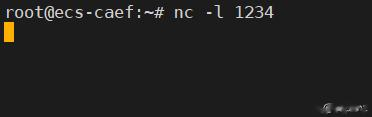
这会在本地 1234 端口监听,等待其他主机连接。
连接远程主机:
nc 192.168.1.100 1234
连接到 IP 为 192.168.1.100 的主机的 1234 端口。
传输文件:
发送端:
nc -l 1234
接收端:
nc 192.168.1.100 1234 > file.txt
将 file.txt 从发送端传输到接收端。
简单聊天:
一端监听:
nc -l 1234
另一端连接:
nc 127.0.0.1 1234
双方输入内容即可实时聊天。
进阶用法
UDP 模式:
nc -u -l 1234
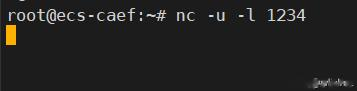
使用 -u 启用 UDP 协议。
端口扫描:
nc -zv 192.168.1.100 20-80
扫描 20 到 80 端口,-z 表示仅扫描不发送数据,-v 显示详细信息。
实际应用场景
网络调试:快速测试服务器端口是否可达。
应急文件传输:在没有 SCP 或 FTP 的情况下传输文件。
安全测试:探测网络中的开放端口,辅助漏洞分析。
2. lsof
lsof(List Open Files)是一个强大的工具,用于列出系统中所有打开的文件。在 Linux 中,“文件”不仅包括磁盘上的文件,还涵盖网络套接字、管道和设备。lsof 能帮助用户深入了解系统资源的使用情况。
主要功能
列出所有打开文件:显示系统中所有进程打开的文件。
进程相关文件:查看特定进程打开的文件。
文件占用:查找哪些进程在使用某个文件。
网络监控:列出网络连接和端口使用情况。
使用示例
列出所有打开文件:
lsof
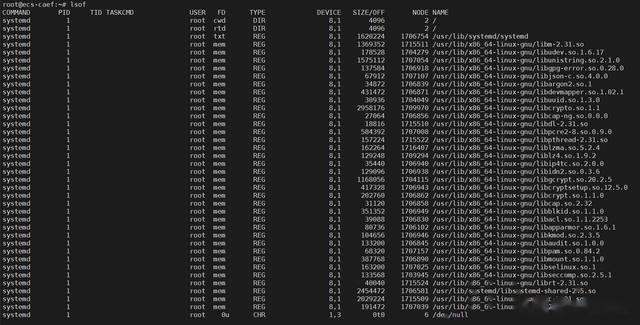
输出包括进程 ID、用户、文件描述符等。
查看进程打开的文件:
lsof -p 1234
显示 PID 为 1234 的进程打开的文件。
查找文件占用:
lsof /var/log/syslog

查看哪些进程在使用 /var/log/syslog。
列出网络连接:
lsof -i
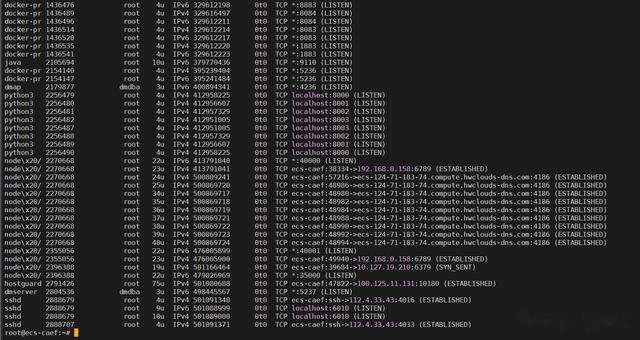
显示所有网络连接,包括 TCP 和 UDP。
进阶用法
指定端口:
lsof -i :80
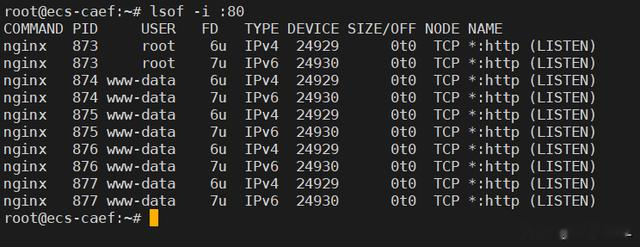
查看占用 80 端口的进程。
过滤用户:
lsof -u root
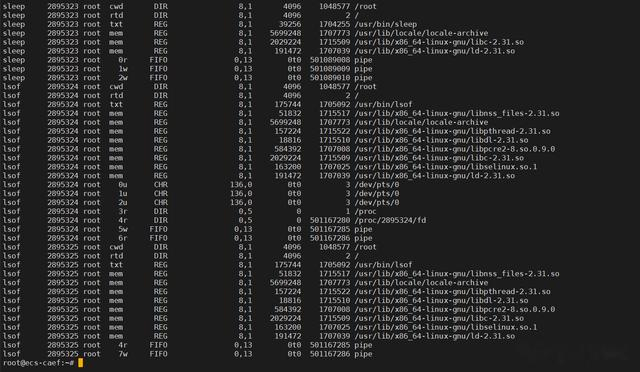
只显示 root 用户打开的文件。
实际应用场景
故障排查:文件无法删除时,检查占用进程。
安全监控:发现异常网络连接。
资源优化:分析系统资源使用情况。
3. strace
strace 是一个用于跟踪程序系统调用的工具。它能记录程序运行时与操作系统交互的细节,包括系统调用的参数、返回值和信号传递,是调试和性能分析的得力助手。
主要功能
跟踪系统调用:显示程序执行的每个系统调用。
信号跟踪:捕获程序收到的信号。
性能统计:分析系统调用的执行时间。
使用示例
跟踪命令:
strace ls
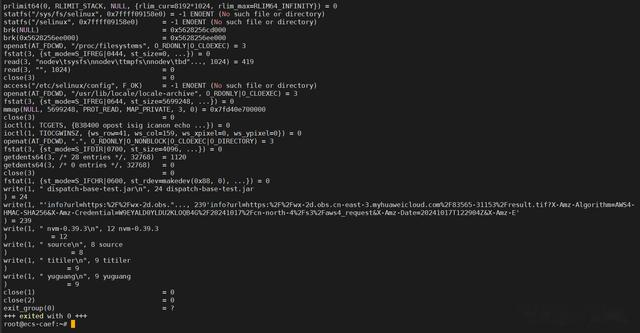
显示 ls 命令的系统调用。
跟踪运行进程:
strace -p 1234
跟踪 PID 为 1234 的进程。
统计性能:
strace -c ls
输出系统调用的时间统计。
进阶用法
输出到文件:
strace -o trace.log ls
将跟踪结果保存到 trace.log。
跟踪特定调用:
strace -e open ls
只跟踪 open 系统调用。
实际应用场景
程序调试:定位程序崩溃或错误的原因。
性能优化:找出系统调用的瓶颈。
学习用途:深入理解程序与内核的交互。
4. htop
htop 是 top 命令的增强版,提供直观的界面和丰富的交互功能。它以彩色显示进程信息,支持鼠标操作,是监控和管理进程的理想工具。
主要功能
实时监控:显示 CPU、内存和进程状态。
交互操作:支持搜索、过滤和进程管理。
树形视图:展示进程之间的关系。
使用示例
启动:
htop
进入交互界面。
搜索进程:
按 F3,输入进程名。
杀死进程:
选择进程,按 F9,选择信号。
进阶用法
自定义显示:
按 F2 进入设置,调整列和颜色。
过滤:
按 F4,输入过滤条件。
实际应用场景
系统监控:实时查看资源使用情况。
进程管理:快速终止异常进程。
教学演示:直观展示系统状态。
5. tmux
tmux 是一个终端复用器,允许用户在单一终端中运行多个会话。它支持会话分离和重新连接,非常适合远程工作和多任务处理。
主要功能
多会话管理:创建多个终端会话。
窗口和面板:分割终端为多个区域。
会话持久化:断开后重新连接。
使用示例
新建会话:
tmux new -s mysession
分离会话:
Ctrl-b d
重新连接:
tmux attach -t mysession
进阶用法
创建窗口:
Ctrl-b c
分割面板:
Ctrl-b %(水平)或 Ctrl-b "(垂直)。
实际应用场景
远程任务:保持任务在服务器上运行。
多任务切换:同时处理多个终端任务。
协作开发:多人共享同一会话。
6. rsync
rsync 是一个强大的文件同步工具,支持本地和远程同步。它采用增量传输技术,只同步变更部分,效率极高。
主要功能
文件同步:本地或远程同步文件。
增量传输:仅传输差异部分。
属性保留:保持权限和时间戳。
使用示例
本地同步:
rsync -av /source /dest
远程同步:
rsync -av /source user@remote:/dest
进阶用法
排除文件:
rsync -av --exclude='*.log' /source /dest
压缩传输:
rsync -avz /source user@remote:/dest
实际应用场景
数据备份:定期同步重要文件。
服务器部署:更新生产环境文件。
大规模迁移:高效迁移数据。
7. fzf
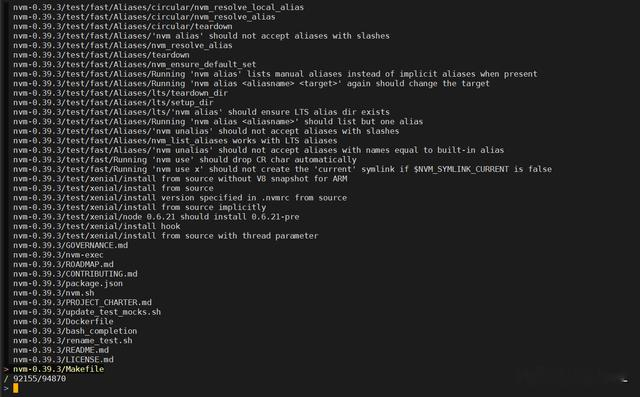
fzf 是一个命令行模糊查找工具,支持快速搜索文件、历史记录等。它通过模糊匹配提升查找效率。
apt install fzf
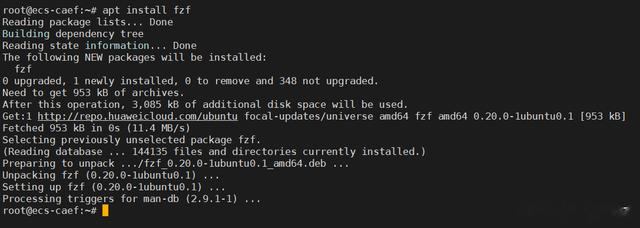
主要功能
文件搜索:快速定位文件。
历史搜索:查找命令历史。
与其他工具集成:增强工作流。
使用示例
文件搜索:
fzf
历史搜索:
history | fzf
进阶用法
与 Vim 结合:
vim $(fzf)
预览功能:
fzf --preview 'cat {}'
实际应用场景
文件导航:快速打开文件。
命令复用:重用历史命令。
工作流优化:与其他工具无缝衔接。
8. jq
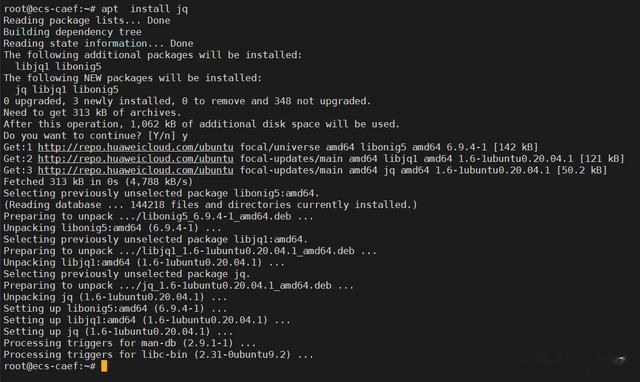
jq 是一个轻量级 JSON 处理工具,支持解析、过滤和转换 JSON 数据。它在命令行中处理 JSON 的能力无与伦比。
apt install jq
主要功能
格式化:美化 JSON 输出。
数据提取:获取特定字段。
数据转换:修改 JSON 结构。
使用示例
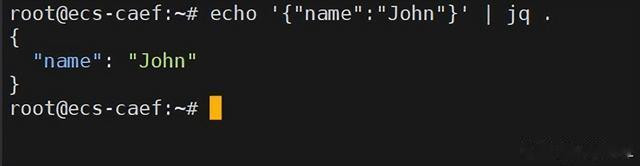
格式化:
echo '{"name":"John"}' | jq .
提取字段:
echo '{"name":"John"}' | jq '.name'

进阶用法
过滤数组:

合并数据:
echo '{"a":1}' | jq -s '.' file.json
实际应用场景
API 处理:解析 API 返回的 JSON。
日志分析:提取结构化数据。
脚本开发:处理 JSON 配置。
9. fd
fd 是一个快速、用户友好的文件查找工具,是 find 的现代化替代品。它速度快、语法简单,支持颜色输出。
主要功能
快速搜索:高效查找文件。
模式匹配:支持正则表达式。
批量操作:对结果执行命令。
使用示例
搜索文件:
fd pattern
查找类型:
fd -e txt
进阶用法
执行命令:
fd pattern -x echo {}
忽略隐藏文件:
fd --hidden pattern
实际应用场景
项目导航:快速定位文件。
批量处理:对文件执行操作。
效率提升:替代复杂 find 命令。
10. bat
bat 是 cat 的增强版,支持语法高亮、行号显示和 Git 集成。它让文件内容的查看更加直观。
主要功能
语法高亮:支持多种语言。
行号显示:便于定位。
Git 集成:显示修改状态。
使用示例
查看文件:
bat file.txt
显示行号:
bat -n file.txt
进阶用法
指定语言:
bat --language py script.py
分页输出:
bat -p file.txt | less
实际应用场景